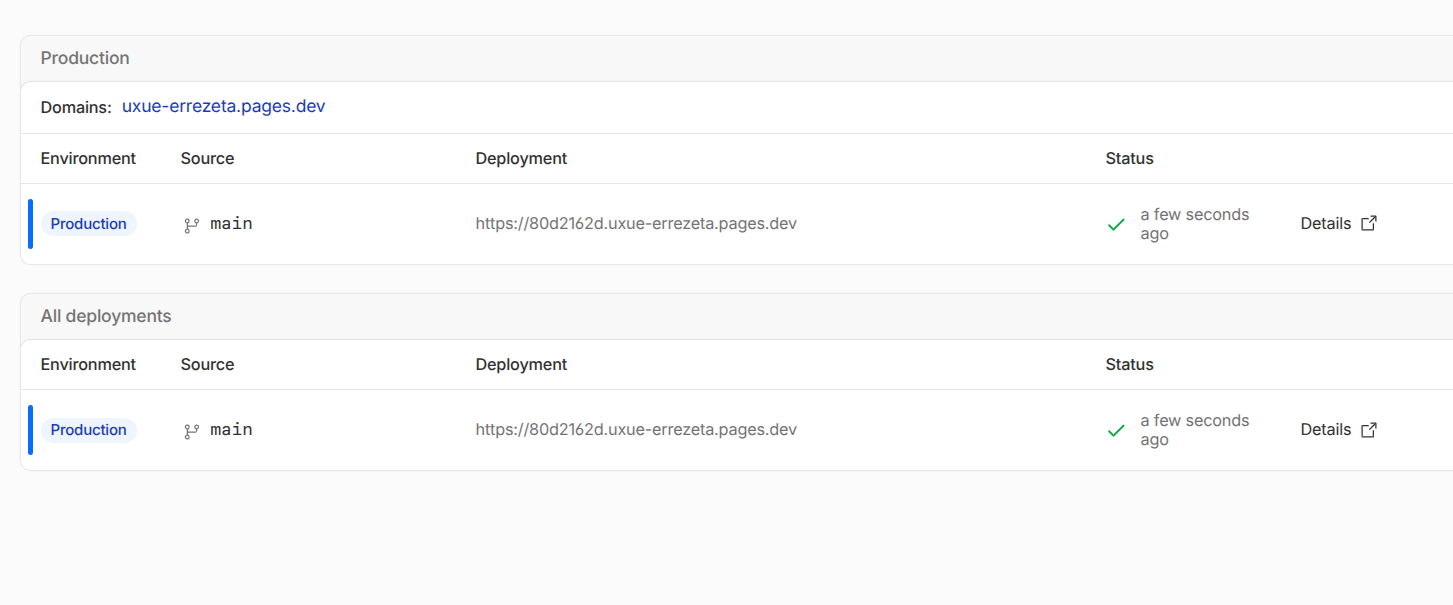
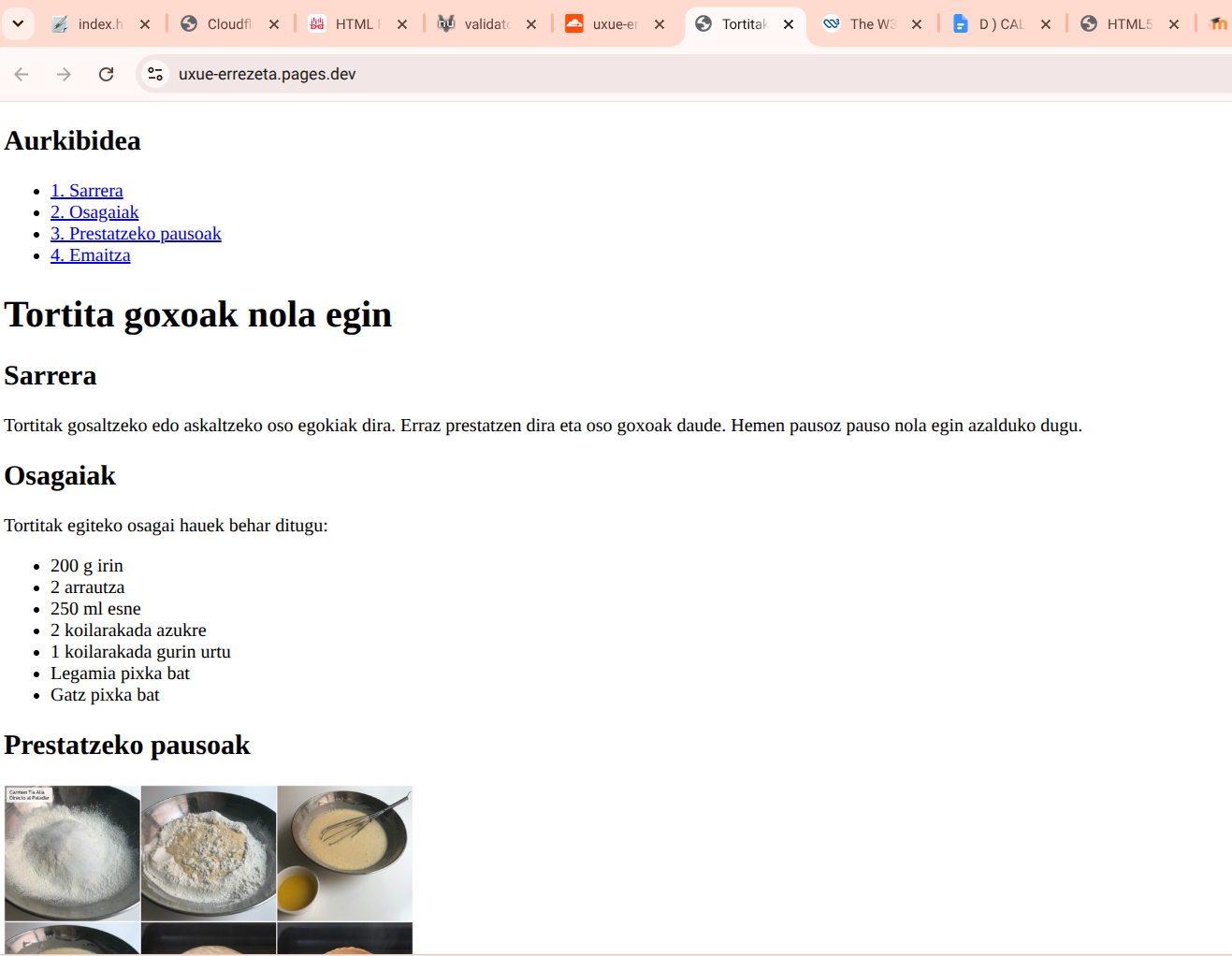
Gida honetan, Cloudflare erabiliz webgune bat nola sortu eta argitara azalduko dugu, pausoz pauso.
Googleen sartu eta Cloudflare webgunea bilatu behar dugu. Hau da esteka eta hurrengo pantailan egongo zara.

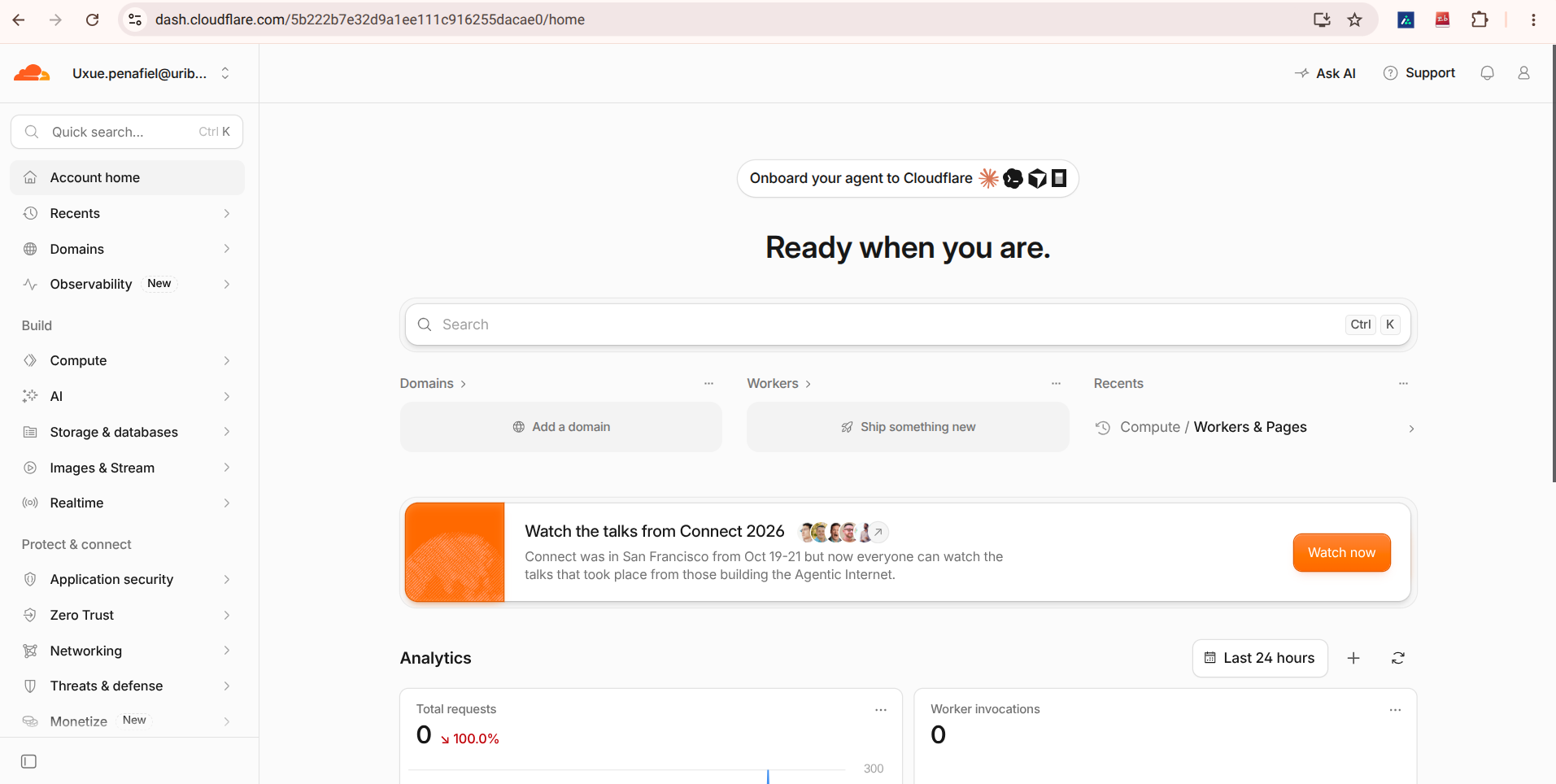
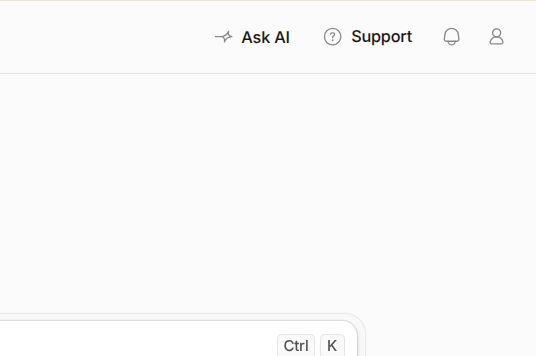
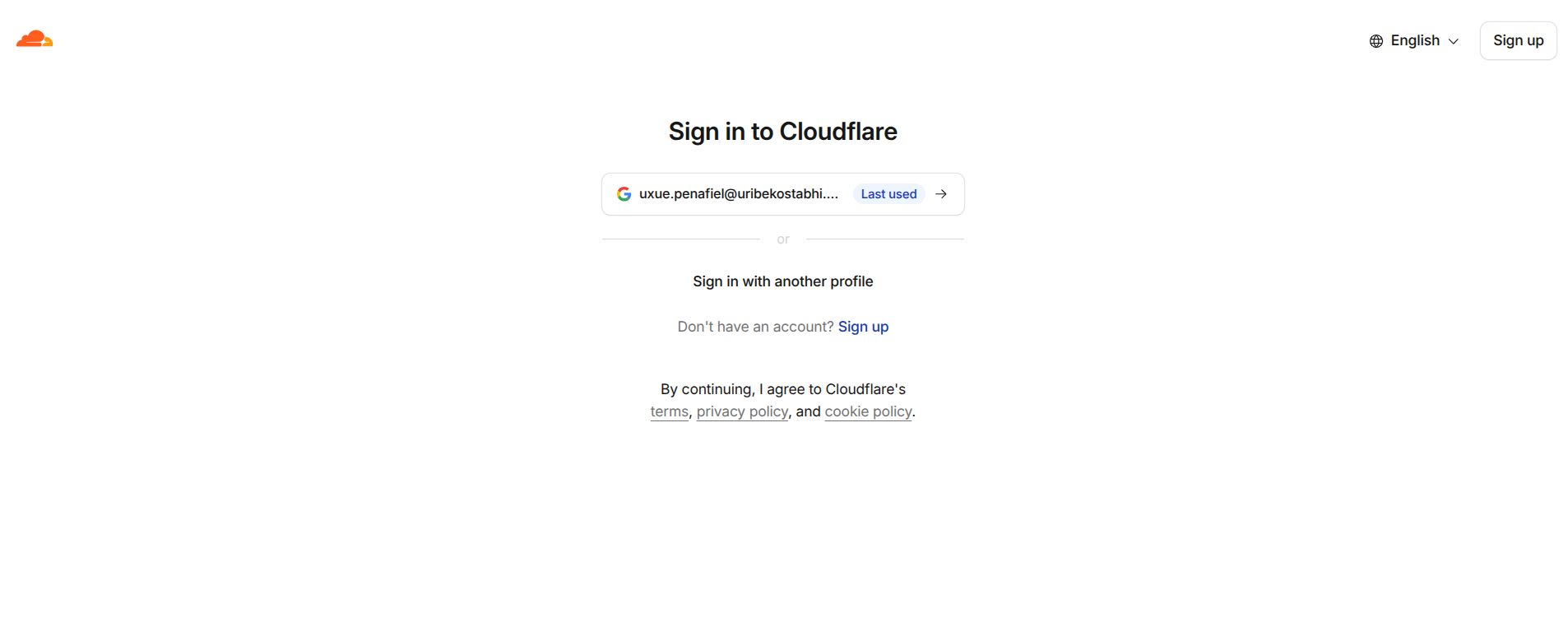
Cloudflare webgunean sartu ondoren, aplikazioa erabili ahal izateko eta gure lanak gordetzeko gure googleeko kontuarekin saioa hasi behar dugu. Konturik ez badugu, kontu berri bat sortu beharko dugu gure posta elektronikoa erabiliz. Atal hau pantailaren goiko aldean aurkituko dugu, eskuineko eskinean.
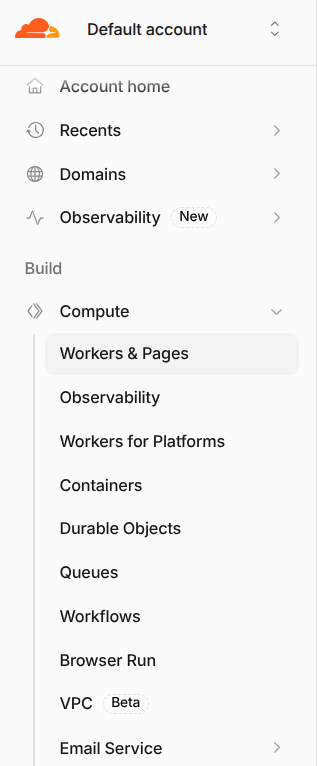
Behin saioa hasita, menu nagusiko ezkerreko aldean, copute fitxaren barruan, Workers & Pages atala bilatu behar dugu eta han sakatu.
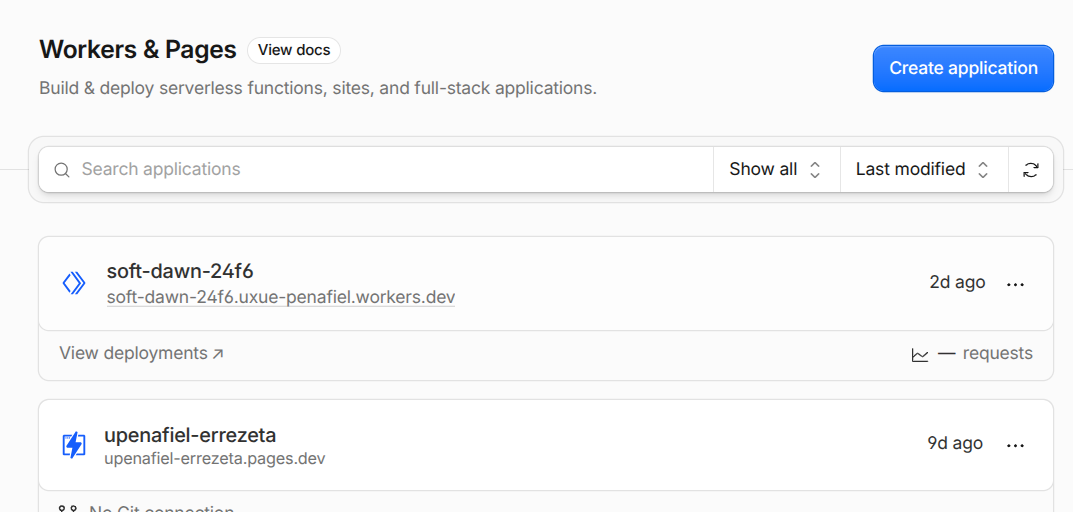
Orain, proiektu berri bat sortzeko, Create application botoian klik egin behar dugu.
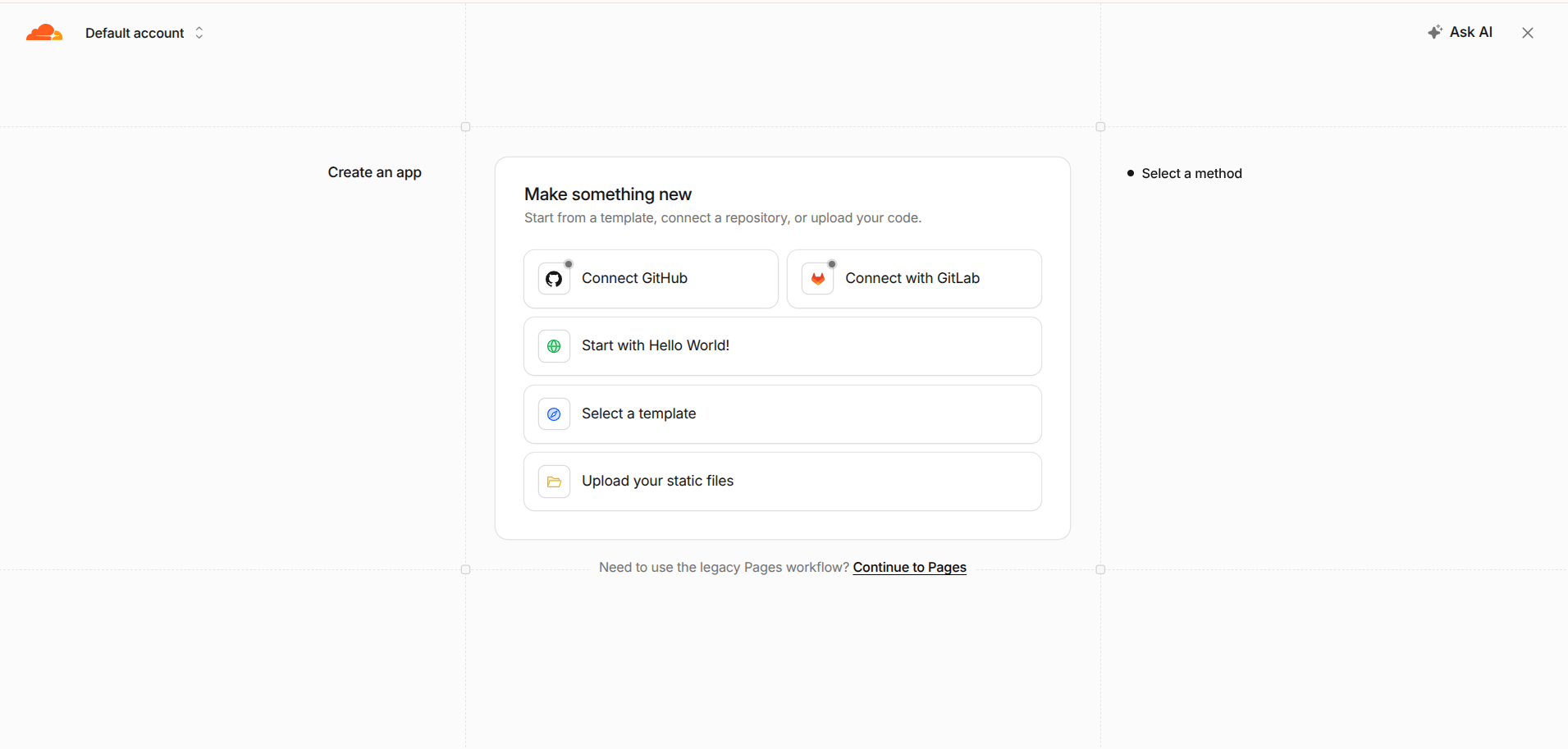
Cloudflarek gure webgunea igotzeko hainbat aukera eskaintzen ditu. Gure kasuan, continue to Pages jartzen duen lekuan klik egingo dugu.
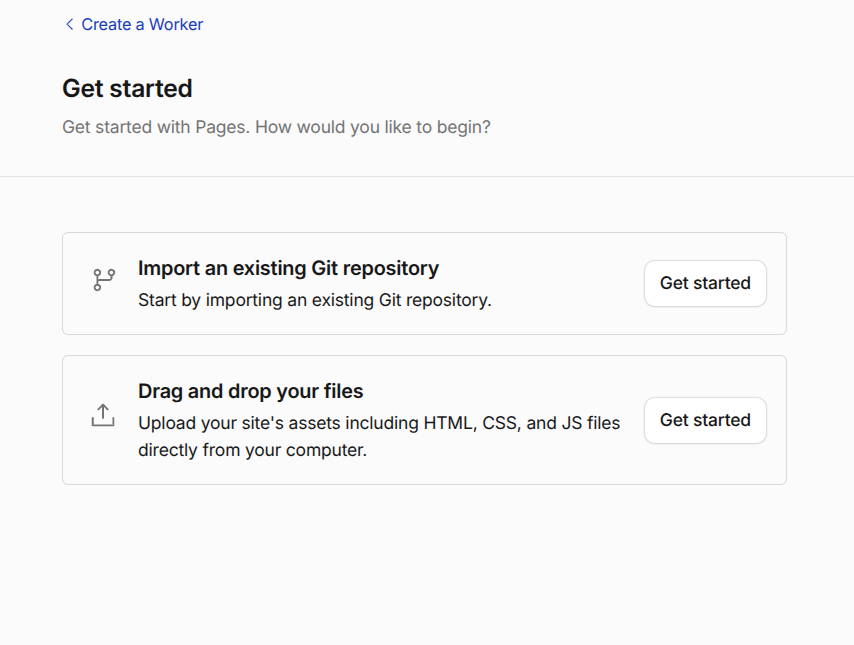
Orain, gure fitxategiak eta karpetak atxikitzeko aukera aukeratuko dugu; Drag and drop your files botoian sakatu.
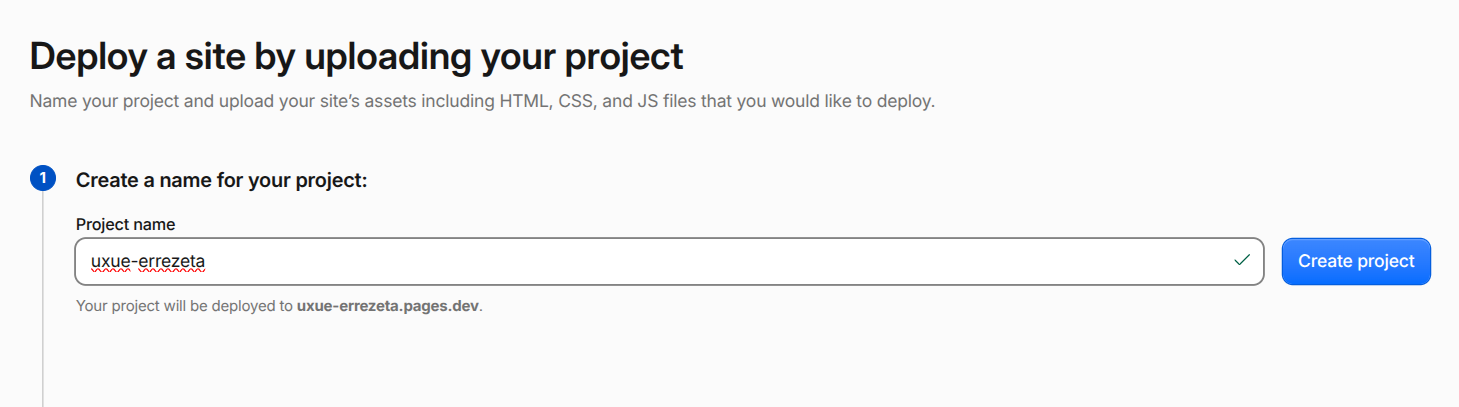
Jarraian, gure webguneari izen bat jartzeko eskatuko digu. Nahi dugun izena jarri beharko diogu, dena letra xehez eta karaktere espezialak erabili gabe. Ostean create project botoia sakatuko dugu.
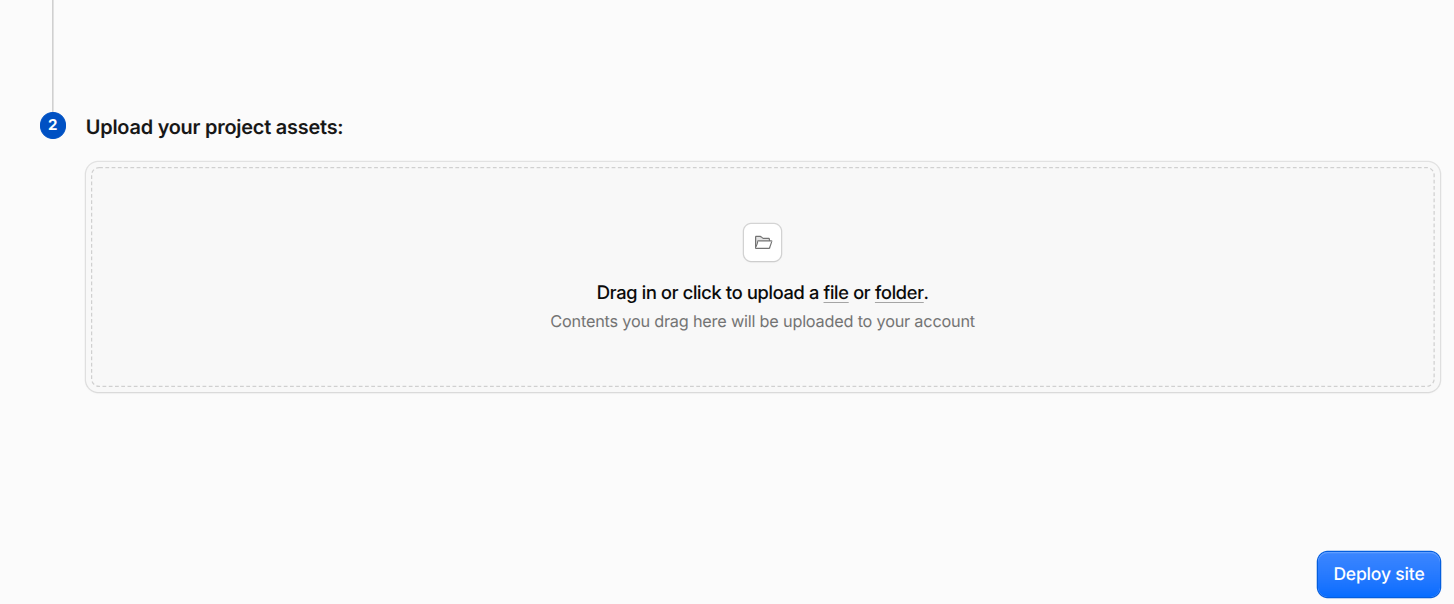
Gure webguneari izena jarri ostean,nahi ditugun fitztegiak igoko ditugu. Oso garratntzitsua da alde batetik gure artxibo html formatuan egotea eta baita index izenarekin izendatzea. Aukera dugu artxiboa edota karpeta oso bat igotzeko, erabili hobeto etortzen zaizuna.Azkenik,fitxategi guztiak igo ondoren, Deploy botoian klik egingo dugu, webgunea Interneten argitaratzeko.
Argitalpena amaitzen denean, Cloudflarek gure webgunerako esteka bat emango digu.
Esteka horrek honelako itxura izango du: https://proiektuaren-izena.pages.dev
Estekan klik eginez, gure webgunea behar bezala argitaratu dela egiaztatu ahal izango dugu.
*Horrela, gure webgunea Interneten eskuragarri egongo da, eta beste pertsona batzuek ere ikusi ahal izango dute, interneten hau bilatuz edota gure linka erabiliz.